
Useiden asiakirjojen skannaus yhdellä kertaa ADF:stä (automaattisesta asiakirjansyöttölaitteesta)
Lisää useita asiakirjoja ADF:ään (automaattiseen asiakirjansyöttölaitteeseen) ja skannaa ne yksi kerrallaan.
Tässä osiossa selitetään, kuinka skannataan asiakirjat yksi puoli kerrallaan. Jos haluat lisätietoja asiakirjojen molempien puolien automaattisesta skannaamisesta, katso "Kunkin asiakirjan molempien puolten skannaus yhdellä kertaa".
 Huomautus
- Voit skannata useita asiakirjoja yhdellä kertaa ADF:stä Asiakirja (Document)-, Asiak. (2-p) (Doc (Duplex))-, Mukautettu (Custom)-, OCR-, Sähköposti (E-mail)- tai ScanGear-toiminnolla.
Katso lisätietoja ScanGearilla (skanneriajuri) skannaamisesta Online-käyttöopas-oppaan aloitusnäytön malliasi vastaavasta Skannaaminen sovellusohjelmistolla (ScanGear) -kohdasta. - Seuraavissa kuvauksissa käytetään esimerkkeinä asiakirjojen skannauksen näyttöjä.
-
Aseta asiakirjat ADF:stä.
-
Valitse Asetukset... (Settings...).
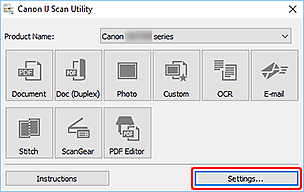
Asetukset-valintaikkuna avautuu.
-
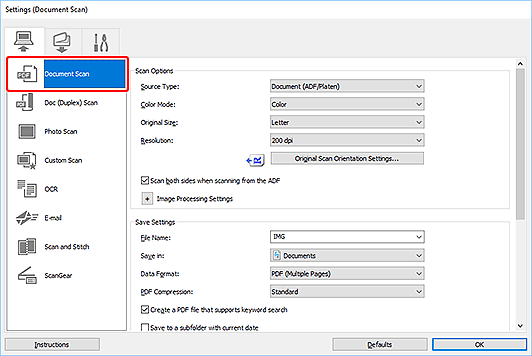
Valitse Asiakirjan skannaus (Document Scan).
-
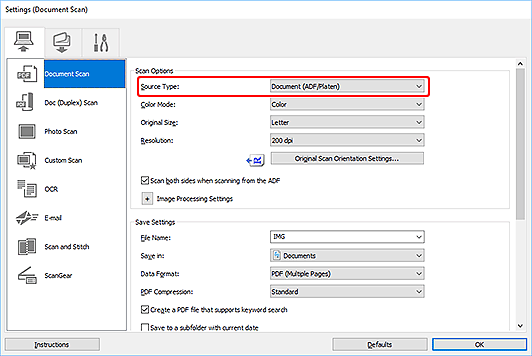
Valitse skannattavien asiakirjojen mukaan Valitse lähde (Source Type).
Jos haluat skannata vain kunkin asiakirjan etupuolen, valitse Asiakirja (ADF yksipuolinen) (Document (ADF Simplex)). Valitse vaihtoehtoisesti Asiakirja (ADF/taso) (Document (ADF/Platen)) ja poista sitten Skannaa molemmat puolet ADF:stä skannattaessa (Scan both sides when scanning from the ADF) -valintaruudun valinta.
Jos haluat skannata kullekin asiakirjalle ensin etupuolen ja sitten kääntöpuolen, valitse Asiakirja (ADF/taso) (Document (ADF/Platen)) ja valitse sitten Skannaa molemmat puolet ADF:stä skannattaessa (Scan both sides when scanning from the ADF) -valintaruutu. Voit myös valita Asiakirja (ADF manuaal. kaksipuolinen) (Document (ADF Manual Duplex)).
-
Määritä väritila, asiakirjan koko sekä skannaustarkkuus tarvittaessa.
Määritä skannattavien asiakirjojen suunta valitsemalla Dokum. skannaussuunnan asetukset... (Original Scan Orientation Settings...). Näyttöön tulevasta valintaikkunasta voit määrittää Suunta (Orientation)- ja Sidontapuoli (Binding Side) -asetukset. Se, miten asiakirjat tulee asettaa skannattaessa niiden takapuolia, määräytyy Sidontapuoli (Binding Side) -asetuksen mukaan.
Huomautus- Kun asetukset on tehty Asetukset-valintaikkunassa, samoja asetuksia voidaan käyttää skannaukseen seuraavilla kerroilla.
- Määritä asetukset-valintaikkunassa kuvien käsittelytapa, kuten suoristus, aseta tallennuskohde skannatuille kuville ja tee muut tarvittavat asetukset.
Kun asetukset on määritetty, valitse OK.
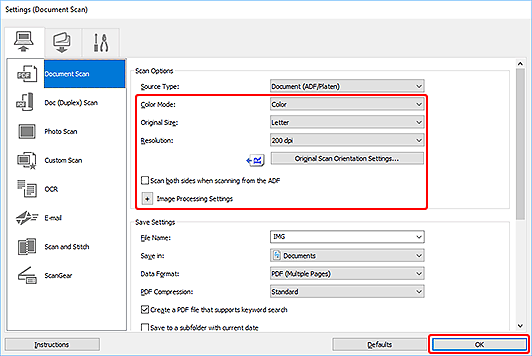
IJ Scan Utility -päänäyttö tulee näkyviin.
Huomautus-
Lisätietoja Asetukset-valintaikkunan asetuksista on seuraavilla sivuilla.
-
Valitse Asiakirja (Document).
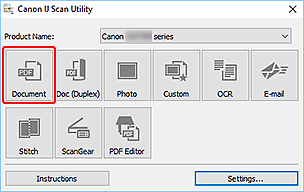
Skannaus käynnistyy.
Huomautus- Peruuta skannaus valitsemalla Peruuta (Cancel).
Siirry vaiheeseen 8, jos Valitse lähde (Source Type) -asetukseksi on valittu Asiakirja (ADF manuaal. kaksipuolinen) (Document (ADF Manual Duplex)).
Huomautus- Kun Asiakirja (ADF kaksipuolinen) (Document (ADF Duplex)) on valittu kohdasta Valitse lähde (Source Type), Manuaalinen kaksipuolinen skannaus (Manual Duplex Scanning) -valintaikkunaa ei näytetä ja asiakirjojen molemmat puolet skannataan automaattisesti. Lisätietoja on kohdassa "Kunkin asiakirjan molempien puolten skannaus yhdellä kertaa".
-
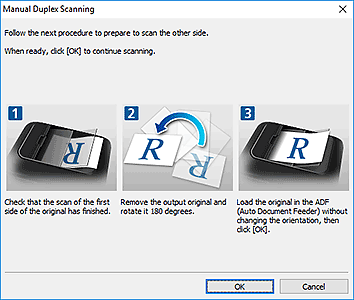
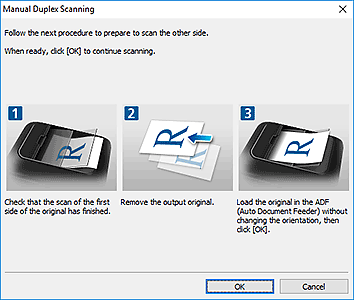
Noudata asiakirjojen asettamisessa näytön ohjeita.
Huomautus- Seuraavassa kuvauksessa käytetään esimerkkeinä skannausnäyttöjä, kun Suunta (Orientation)-asetuksena on Pysty (Portrait).
Kun Pitkä reuna (Long edge) on valittuna Sidontapuoli (Binding Side) -asetukseksi Dokum. skannaussuunnan asetukset... (Original Scan Orientation Settings...) -kohdassa:
Aseta asiakirjat, kun olet kääntänyt tulostuvia asiakirjoja 180 astetta.
Kun Lyhyt reuna (Short edge) on valittuna Sidontapuoli (Binding Side) -asetukseksi Dokum. skannaussuunnan asetukset... (Original Scan Orientation Settings...) -kohdassa:
Aseta asiakirjat vaihtamatta tulostuvien asiakirjojen suuntaa.
-
Valitse OK.
Skannaus käynnistyy.
Huomautus
- Peruuta skannaus valitsemalla Peruuta (Cancel).
